

Tulostimen huoltoasema: Seitsemän suurta temppua tulostimen nopeuden lisäämiseksi
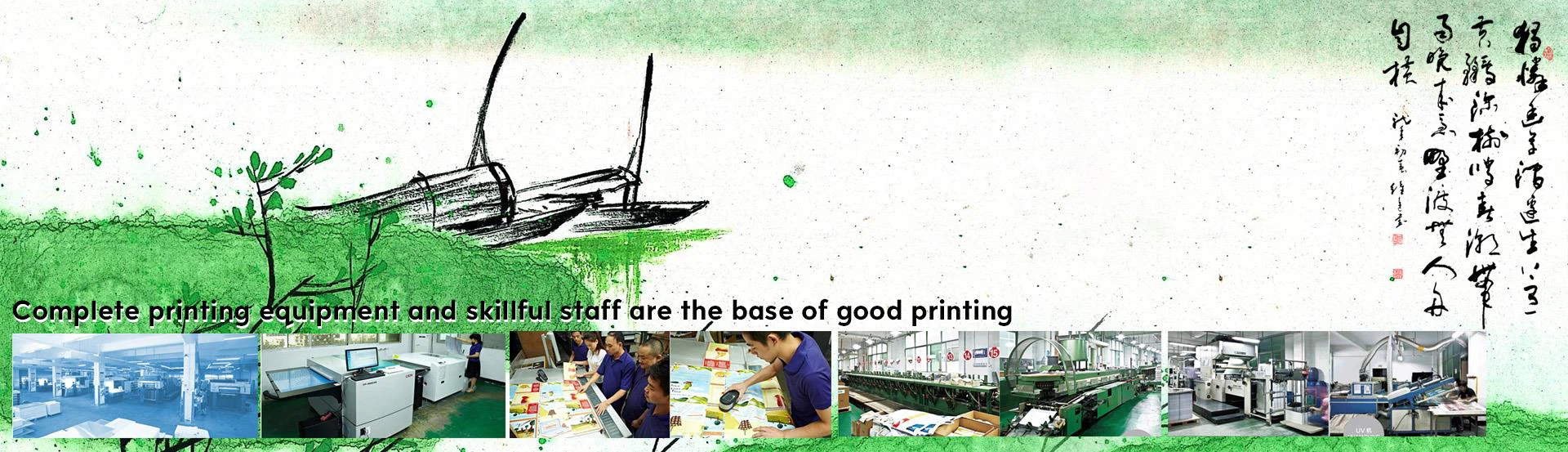
Olemme iso painotalo Shenzhenissä Kiinassa. Tarjoamme kaikki kirjajulkaisut, kovakantiset kirjatulostukset, paperipainokirjapainot, kovakantiset muistikirjat, sprial-kirjapainotukset, satulapaperin kirjapainotuotteet, kirjapainopalvelut, pakkauslaatikot, kalenterit, kaikenlaiset PVC-tuotteet, tuoteesitteet, setelit, lasten kirjat, tarrat, kaikki erilaisia erikoispaperivärejä, pelikortti ja niin edelleen.
Lisätietoja saat osoitteesta
http://www.joyful-printing.com. Vain ENG
http://www.joyful-printing.net
http://www.joyful-printing.org
sähköposti: info@joyful-printing.net
Mustesuihkutulostin on epäilemättä suosituin kuvanlähtölaite tällä hetkellä, ja siinä on edullisia edullisia, edullisia, yksinkertaisia toimintoja, eläviä vaikutuksia ja runsaasti värejä. Mutta käyttämään sitä hyvin, sinun on jatkuvasti tutkittava ja löydettävä hyviä käytäntöjä ja tekniikoita käytännössä. Riippumatta siitä, miten hienostunut värimustesuihkutulostin on, kuvanmuodostus käyttää yhä progressiivista mekanismia. Tämän mobiilin tulostuspään tulostustyypillä on ominaisia nopeusrajoituksia, mutta seuraavat toimenpiteet voidaan toteuttaa mustesuihkutulostuksen suorituskyvyn parantamiseksi:
1. Tarkista tulostinohjain. Tulostinohjain vaikuttaa merkittävästi tulostimen suorituskykyyn ja vaikuttaa myös tulostimen vuorovaikutukseen muiden kytkettyjen rinnakkaisporttilaitteiden kanssa. Tarkista, että mustesuihkutulostin käyttää uusinta tulostinohjainta. Useimmissa tapauksissa uusimmat ohjaimet voidaan ladata suoraan tulostimen valmistajalta.
2. Tarkista tulostimen valinta. Varmista, että tietokoneeseen kytketty tulostin on valittu nykyisen (oletus) -järjestelmän tulostimeksi. Jos valitset samanlaisen tuotteen ja mallin, voit ehkä käyttää tulostinta, mutta kuljettajalla on hienovaraisia eroja, mikä saattaa heikentää tulostimen suorituskykyä (tai poistaa tulostimen tärkeimmät ominaisuudet).
3. Tarkista LPT-tila. Nykyiset tulostimet käyttävät tyypillisesti korkean suorituskyvyn rinnakkaisporttimoodeja kuten ECP tai EPP. Tarkasta CMOS-asennuksen ja Laitehallinnan rinnakkaisportin kokoonpano ja katso, onko asetukseksi asetettu optimaalinen tiedonsiirtotila (yleensä ECP). Jos portti on asetettu vanhempiin tilaan (kuten yhteensopiva tai kaksisuuntainen tila), tietokone ei välttämättä pysty kommunikoimaan tulostimen kanssa mahdollisimman nopeasti.
4. Tarkista paperin valinta. Kun määrität paperin, yritä valita "tavallinen paperi" -vaihtoehto. Muistuttaa sinua, että voit käyttää erikoispinnoitettua mustesuihkupaperia tai vakiomallista 25%: aa sidottua puuvillapaperia (kuten säännöllistä kopiopaperia). Älä käytä kapeampia papereita, koska ne voivat liu'uttaa tai syöttää tulostimen paperinkäsittely-yksikköä. Vältä myös paksua paperia tai syväpapereita, koska nämä paperit yleensä levittävät mustetta. Kun yrität ratkaista väriongelman, pieni määrä uutta paperia on ladattava.
5. Tarkista tulostusasetukset. Tulostusominaisuuksiin vaikuttavat myös tulostusnopeus. Yritä vähentää aikamäärää väritulostuksessa: Tulostuslaatu: tavallinen (ei-hieno) värimoodi: värillinen (ei valokuva) värivalikoima: FastColor.
6. Kokeile poistaa Windowsin tulostustuki käytöstä. Windows 98: ssa voit poistaa taustakuvan käytöstä. Näyttöön tulee Tulostimen ominaisuudet -valintaikkuna, napsauta Tiedot-välilehden Spool Settings -painiketta ja ota Direct Output to Printer -asetus käyttöön. Huomaa, että pyydettäessä tallennat muutokset ja käynnistä tietokone uudelleen.
7. Älä tulosta yksivärisiä kuvia väritilassa. Jos tulostat yksivärinen (tai harmaasävy) -asiakirja, tarkista, että tulostimen ohjain on asetettu yksiväriseksi. Monokromaattisen kuvan tulostaminen väritilassa käyttää värimustetta ja vaatii enemmän käsittelytehoa.