

Taitavasti AI: n käyttäminen varjo-, raja- ja sijainti -ongelmien ratkaisemiseksi viinilaatikkojen suunnittelussa, erittäin käytännöllinen!
Adobe Illustrator (jäljempänä nimellä "AI") on teollisuusstandardivektorikuva -ohjelmisto, jota sovelletaan julkaisu-, multimedia- ja online -kuviin. Erittäin hyvänä vektorigrafiikankäsittelytyökaluna ohjelmistoa käytetään laajasti painetun materiaalin, kuten mainoslehtisten ja esitteiden, suunnittelussa ja tuotannossa. Sitä voidaan kuitenkin olla joitain ongelmia, jotka voidaan ratkaista toisen toiminnon avulla. Tässä artikkelissa kirjoittaja tarjoaa esimerkkejä kolmen viinilaatikon suunnittelun ja tuotannon todellisista tilanteista.
Kuvanvarjoongelma
Suunnitellessasi ja tuottaessasi tiettyä viinilaatikkoa on tarpeen suunnitella mustan varjo kuvan oikeassa alakulmassa kolmiulotteisen vaikutuksen saavuttamiseksi, tuoteominaisuuksien korostamiseksi ja tietyn visuaalisen vaikutuksen luomiseksi. Tässä vaiheessa varjovaikutukset voidaan luoda AI: iin tai PS: hen, mutta PS -tuotanto voi olla hankalaa, joten AI: tä käytetään yleensä.
First, select the target object, then choose Effects → Stylish → Projection from the menu, and enter relevant data based on the pop-up window to create a black shadow effect in the lower right corner. In batch printing, it is usually necessary to assemble two wine boxes in one large plate to save paper and printing processes. When assembling two wine boxes, rotate the other box 180 degrees, and the shadow in the first picture will appear as the lower right corner, while the black shadow in the 180℃rotated picture does not rotate with the rotation angle. When encountering this situation, after creating the correct black shadow, select the shadow and click on menu ->object ->Laajenna ulkonäkö. Tällä tavalla kokoamalla, jos toinen kuva on kierrettävä 180 astetta tai mikä tahansa kulma, varjon suunta muuttuu halutun kulman mukaan (kuten kuvassa 1 esitetään).
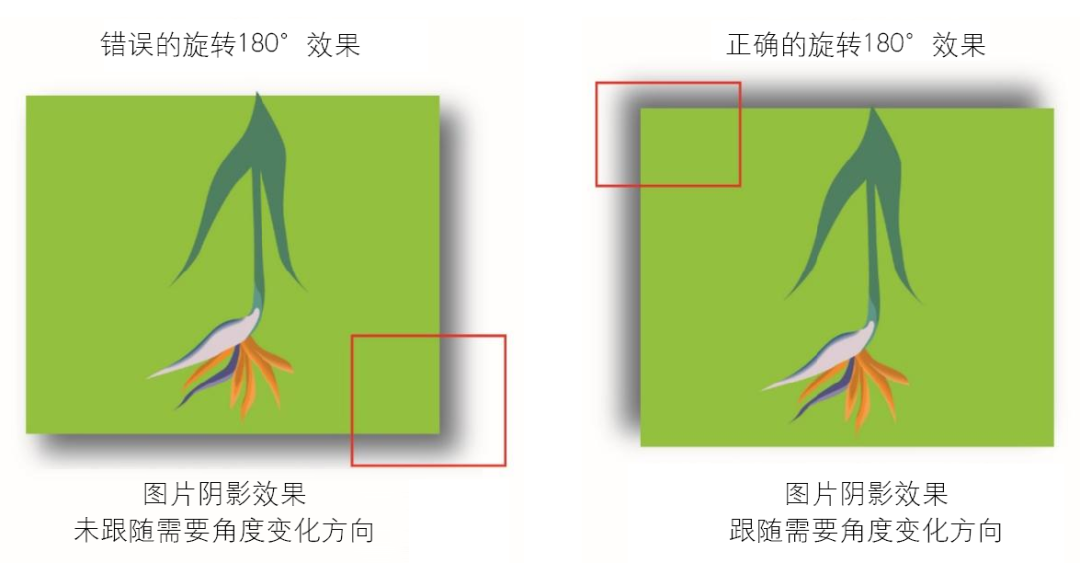 Kuva 1: Väärä varjovaikutus (vasen) ja oikea varjovaikutus (oikea)
Kuvaraja -ongelma
Kun suunnittelet ja valmistetaan viinilaatikko, on välttämätöntä suunnitella kehystetty kuva laatikon etuosaan. Piirrä ensin laatikko AI: hen, täytä laatikon reunan paksuus ja aseta sitten kuva laatikkoon. Tällä tavoin saavutetaan kehystetyn kuvan vaikutus.
Tekijäprosessissa etukuva on kuitenkin korostettava ja kuvan koon suhde on säädettävä visuaalisen estetiikan mukaan. Siksi, kun samaa kehystettyä kuvaa käytetään viinikotelon sivukuvana, sen on oltava pienempi kuin etukuva. Koska etu- ja sivukuvat ovat samat, etukuva skaalataan suoraan suhteellisesti ja asetetaan sivulle. Suhteellisesti skaalauksen jälkeen todetaan kuitenkin, että laatikon reuna ei ole muuttanut paksuutta osuuden mukaan. Ratkaisu on ensin valita reuna, valitse sitten tehosteet → Objekti → Polku → Muotopiirustus valikosta siten, että reunan paksuudesta tulee vektorimuoto. Kun reuna vähenee suhteellisesti sivukuvaa, reuna muuttuu paksuus vähennyssuhteen mukaan (kuten kuvassa 2 esitetään).
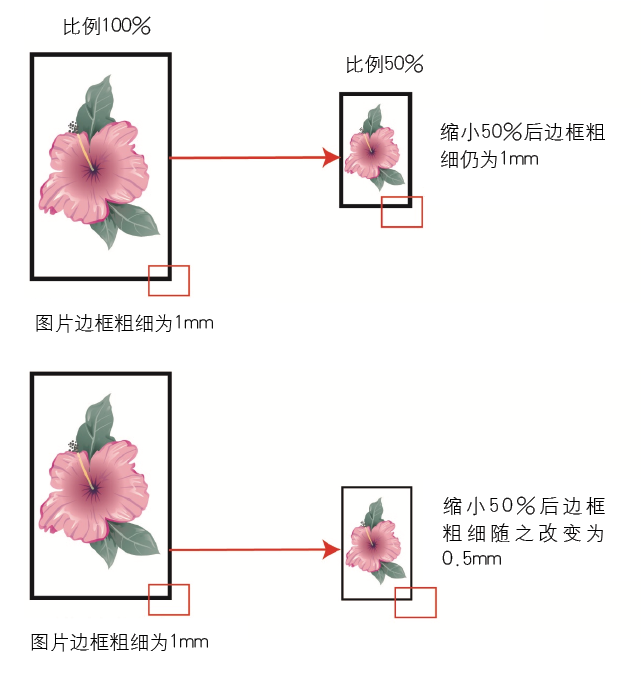 Kuva 2 Virheellinen reunavaikutus (yläosa) ja oikea reunavaikutus (alaosa)
Kuvion sijainti
Suunnittelemalla ja valmistettaessa viinilaatikkoa ei ole vain välttämätöntä, että jokaisella näyttöpinnalla olisi kaunis vaikutus ja sopiva osuus, vaan myös korostaa tuotteiden ominaisuuksia ja saavuttaa häikäisevä vaikutus. Siksi viinilaatikon pintaan on levitettävä muita viimeistelytekniikoita, ja jokaisessa pinnassa on erilaisia prosessivaikutuksia, kuten kuvioitu näytön painettu kristalliliivutehoste edessä ja koko näytön painettu lumihiutalevaikutus sivulle. Kun teet näytön tulostuskuvioita AI: ssä, kuvioiden muuntaminen vektorigrafiikiksi voi johtaa suureen määrään muistia koko tiedostolle. Bittikartan muuntaminen PS: ksi vaatii myös tietyn tarkkuuden, ja sitten sen asettaminen AI: hen johtaa silti suureen määrään muistia. Siksi käytetään säännöllisiä kuvioita, AI: n kuvioiden muokkaustoimintoa käytetään.
Ensinnäkin, luo vektorikuvio, jonka koko määritetään haluttujen ulottuvuuksien määrittämällä, ja huolehti siitä ympäröivän liikkeen kohdistamiseksi. Valitse sitten malli, valitse objekti → Kuvio → Muokkaa-kuvio valikosta, kirjoita vastaava koko ponnahdusikkunaan tai säädä välimatkan visuaalisesti halutun tehostuksen mukaisesti. Kun olet täyttänyt vaatimukset, napsauta Vahvista. Kun näytekuvio on valmistettu, se löytyy värivalikoimasta ja täyttää suoraan etuasettelun runkoon. Mutta kun täytetään kaksi etukuviota, havaitaan, että kahden kuvion sijainnit ovat erilaisia. Tällä hetkellä on tarpeen käyttää yhtä kuviota referenssinä ja kääntää suhteellinen etäisyys kahden kuvion sijaintien tasaiseksi.
Valitse ensin malli, valitse objekti → Muutos → Siirrä työkalu valikosta, kirjoita ponnahdusikkunan tiedot ja napsauta Kopioi ja vahvista. Tässä vaiheessa huomaat, että kopioidun kuvion sijainti on edelleen erilainen. Ratkaisu on valita kuvio, valitse sitten Object → Muutos → Siirrä työkalu valikosta, kirjoita ponnahdusikkunan tiedot, tarkista Transform Object and Transform -kuvio ja napsauta Kopioi ja vahvista uudelleen. Kopioidun kuvion sijainti on johdonmukainen (kuten kuvassa 3 esitetään).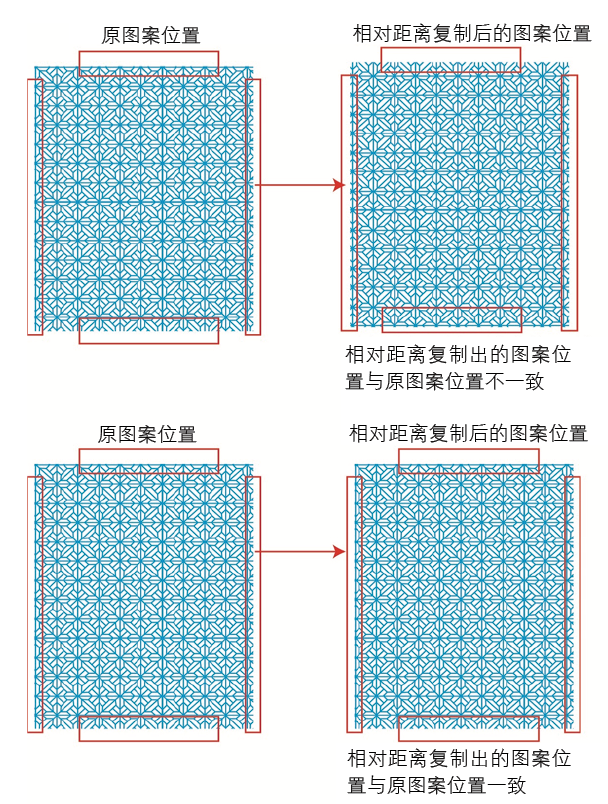
Kuva 3: Väärä kopiovaikutus (ylhäältä) ja oikea kopiointi (alaosa)