

Kokemusten jakaminen: Photoshop käyttää salaisia temppuja
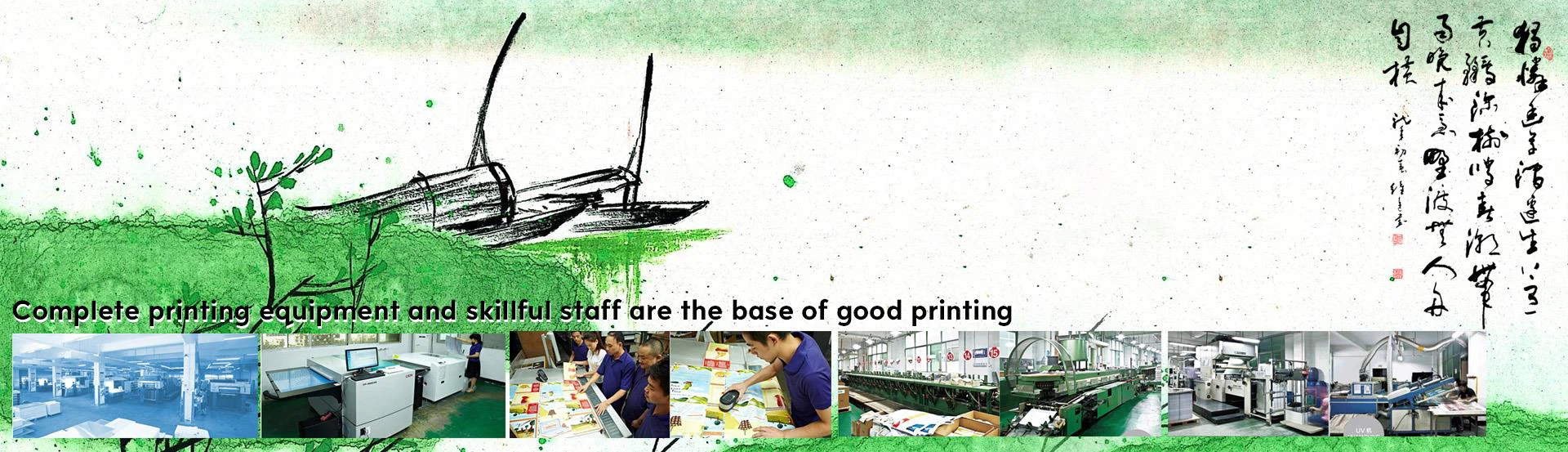
Olemme suuri painotalo Shenzhenissä Kiinassa. Tarjoamme kaikki kirjajulkaisut, kovakantinen kirjapaino, paperi-kirjapaino, kovakantinen muistikirja, sprial-kirjapaino, satulan kirjapaino, vihkotulostus, pakkauslaatikko, kalenterit, kaikenlaiset PVC-tuotteet, tuotekohtaiset esitteet, muistiinpanot, lasten kirja, tarrat, kaikki Erilaisia erikoispaperitulostustuotteita, pelikortteja ja niin edelleen.
Lisätietoja on osoitteessa
http://www.joyful-printing.com. Vain ENG
http://www.joyful-printing.net
http://www.joyful-printing.org
sähköposti: info@joyful-printing.net
Photoshop on ammattimainen kuvankäsittelyohjelma, jossa on niin paljon toimintoja, että se on joskus hankalaa käyttää. Tässä tiivistän joitakin yksinkertaisia tapoja osallistua jokaisen tehostamiseen.
1. Kun haluat piilottaa työkalurivin ja useat kelluvat paneelit nopeasti, napsauta paneelin sulkupainiketta yksitellen ja avaa se sitten, kun käytät sitä, mikä on erittäin hankalaa. Itse asiassa voit painaa näppäimistön "Shift" - ja "Tab" -näppäimiä samanaikaisesti, niin että kelluva paneeli piilotetaan välittömästi, katoaa näytöstä ja paina sitten kahta painiketta samanaikaisesti. paneeli tulee uudelleen näkyviin; jos painat vain "Tab" -painiketta, työkalurivi piilotetaan yhdessä kelluvan paneelin kanssa ja paina sitten painiketta uudelleen, ja ne näkyvät samanaikaisesti.
2. Photoshopissa asetusten arvoa voidaan muuttaa monta kertaa. Yleensä arvoruudun oikealla puolella on musta kolmio. Kun napsautat sitä, näyttöön tulee liukuva viiva. Muuta arvoa vetämällä viivaimia, mutta joskus se ei ole kovin tarkka. Tällä hetkellä voit painaa näppäimistön alaspäin osoittavaa nuolta (jokainen painallus ilmoittaa arvon plus yksi) ja ylösnuoli (jokainen painallus ilmaista arvo miinus yksi) arvon säätämiseksi tarkasti. Jos pidät Shift-painiketta painettuna, jokainen painallus osoittaa, että arvoa lisätään kymmenellä tai miinus kymmenellä.
3. Kun käytät harjaustyökalua, kun haluat säätää opasiteettia, sinun on myös avattava asetusruutu, joka on erittäin hankala. Tällä hetkellä voit asettaa suoraan näppäimistön numeronäppäimillä. Esimerkiksi, kun painat “0” -painiketta, opasiteetti on 100%. "1" -näppäin on 10%. Paina “4” ja sitten “5”, sitten opasiteetti on 45% ja niin edelleen.
4. Kun haluat kopioida valintakohteeseen tiedoston, käytä Muokkaa-valikon kopiointikomentoa. Kun kopioit kerran, et välttämättä ole ongelmia, mutta kopioi se useita kertoja yhdellä napsautuksella kerrallaan on melko hankalaa. Tässä vaiheessa voit ensin valita objektin valintatyökalulla ja napsauttaa sitten siirtotyökalua ja pitämällä Alt-painiketta painettuna. Kun kohdistin muuttuu mustaksi ja valkoiseksi kahdeksi nuoleksi, vedä hiiri haluamaasi kohtaan. Jos haluat kopioida useita kertoja, vapauta hiiri toistuvasti.
5. Kun tarvitsemme useita kerroksia valinnasta, voimme ensin valita tiedostossa olevan alueen valintatyökalulla ja piirtää valinnan virtuaalisen kehyksen; paina sitten "Alt" -näppäintä ja pidä sitä alhaalla, kun kohdistin on oikeassa alakulmassa pienellä "-" Kun suuri "+" -merkki (tämä tarkoittaa valitun alueen tai pikselin vähentämistä), vedä toinen ruutu ensimmäisen laatikko; pidä sitten "Vaihto" -näppäintä alhaalla, kun kohdistin muuttuu oikeassa alakulmassa. Kun "+" on pieni, "+" on pieni, kolmas valintaruutu vedetään ulos toisen laatikon sisällä, niin että kaksi voi käytetään vuorotellen, ja useita kerroksia voidaan valita. Tämä käytännön menetelmä voi myös valita epäsäännöllisiä esineitä, ja voit kokea sen itse.
6. Kun muokkaamme kuvatiedostoa, joskus meidän on poistettava muun kuin valitun objektin väri. Tällä hetkellä voit painaa näppäimistön “De lete” -painiketta, ja taustaväri tai läpinäkyvyys muuttuu valintasi ulkopuolella asetusten mukaan. Mikä on taustan sisältö?
7. Poista moiré skannatusta kuvasta. Tulostuksen vuoksi tietokoneeseen skannauksella syöttämilläsi kuvilla on joitakin kilpikonna-tulosteita. Jos muokkaamme niitä tällä perusteella, se vaikuttaa tuleviin vaikutuksiin. Tässä vaiheessa voit ensin käyttää "Despeckle" -toimintoa "Noise" -suodattimessa, jolloin kuva muuttuu hieman epäselväksi; käytä sitten "Terävöittää" -kuvaketta "Terävöittää" -suodattimessa (huomaa, että asetusarvo on pienempi) Kun olet käsitellyt sen, olet valmis ja et näe moirettä, kun käytät suurennuslaitetta.
8. Kun olet käyttänyt Photoshopia jonkin aikaa, kansioon on tallennettu suuri määrä kuvia ja kuvatiedostoja. Kun haluat soittaa tiedostoon, jota ei ole käytetty pitkään aikaan ja unohdat sen tiedostonimen, sinun on avattava kansiossa olevat tiedostot yksi kerrallaan löytääksesi ne, mikä on liikaa vaivaa. Minulla on yksinkertainen menetelmä: Photoshopin File-valikossa on Contact Sheet -komento Automateissa, joka voi luoda pienen pikkukuvan jokaisesta tiedostosta koko kansiossa ja tallentaa sen kuvatiedostoon, joka on kätevä tulevaa hakua varten. Ja tarkista, säästää minun arvokasta aikaa.