

Sinun täytyy tietää 10 asiaa, jotka Photoshop avaa.
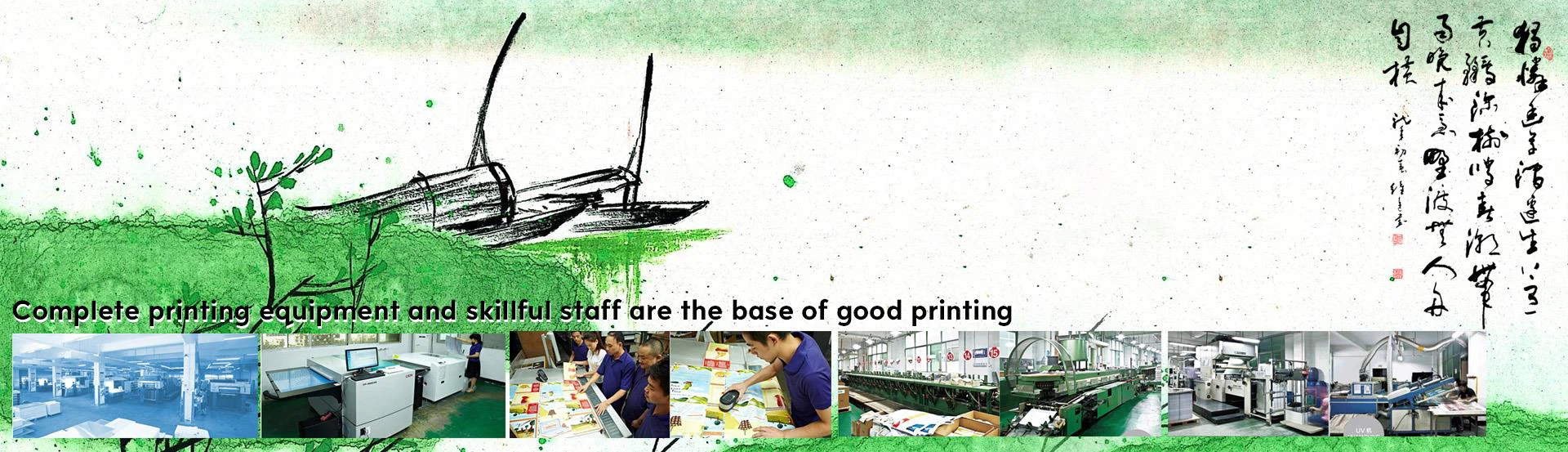
Olemme suuri painotalo Shenzhenissä Kiinassa. Tarjoamme kaikki kirjajulkaisut, kovakantinen kirjapaino, paperi-kirjapainatus, kovakantinen muistikirja, sprial-kirjapaino, satulan kirjapainatus, vihkotulostus, pakkauslaatikko, kalenterit, kaikenlaiset PVC-tuotteet, tuote-esitteet, muistiinpanot, lasten kirja, tarrat, kaikki Erilaisia erikoispaperitulostustuotteita, pelikortteja ja niin edelleen.
Lisätietoja on osoitteessa
http://www.joyful-printing.com. Vain ENG
http://www.joyful-printing.net
http://www.joyful-printing.org
sähköposti: info@joyful-printing.net
Adobe Photoshop on yksi nykyisin saatavilla olevista suosituimmista graafisen suunnittelun ohjelmista. Voidaan sanoa, että niin kauan kuin olet yhteydessä graafiseen suunnitteluun, sinun pitäisi käsitellä sitä riippumatta siitä, kuinka aikaisin tai myöhään. Photoshopista on niin paljon sanottavaa, mutta haluatko, että se on oikea käsi tai käytä sitä vain kuvankäsittelyä varten, niin seuraavat 10 asiaa, jotka sinun täytyy tietää, olitpa aloittelija tai sinulla on tietty käsitys se.
1. Pikanäppäinten käyttö: Tämä on Photoshopin perustan perusta, mutta se on myös paras tapa parantaa työn tehokkuutta. Pikakuvakkeiden avulla voit keskittää energian työsi paletin sijaan. Kun olet perehtynyt pikakuvakkeisiin, voit käyttää koko näytön toimintatilaa poistamalla tarpeettomat paneeliasemat, mikä tekee näkökentän leveämmäksi ja hyödyntäen näytön tilaa; joitakin yksinkertaisia komentoja voidaan tehdä näppäimistöllä, ei tarvitse jakaa. Sydän on työkalujen valinnassa, vaikka se vie hyvin vähän aikaa, mutta emme halua keskeyttää töitä.
Huomautus: Käytä pikavalintoja mahdollisimman paljon. Seuraavat pikavalinnat ovat hyvä apuväline tehokkuuden parantamiseksi, mutta en tiedä, miksi monet kirjat on siirretty tai jopa mainittu, muista muistaa ne.
Ctrl + J: Kopioi nykyinen kerros uuteen kerrokseen;
J: Vaihda pistoolityökaluun;
M: Vaihda marquee-työkaluun;
[]: Kun nykyinen työkalu on harjaustilassa (mukaan lukien ruiskupistooli, harja, lyijykynä, jäljitettävän leiman historiaharja, pyyhekumi ja hämärtymisvälineet), lisää tai pienennä kynän kärjen kokoa;
Shift + BackSpace: Avaa täyttöikkunan.
Aluksi et välttämättä pysty muistamaan kaikkia pikakuvakkeita, ja voit käyttää Photoshop-työkaluvihjeitä. Voit tehdä tämän avaamalla Muokkaa> Asetukset> Yleiset ja valitsemalla Näytä työkaluvihjeet. Tällä tavoin, kun siirrät hiirtä työkalupaletin päälle, työkalun nimi ja sen pikakuvakkeet näkyvät, kunnes poistat hiiren.
2. Saumaton saumakartta: Olipa kyseessä 3D-kuvia tai verkkosivun tuotantoa, saumaton ompeleminen on erittäin tärkeää, voimme helposti tehdä sen Photoshopissa. Kun olet mukauttanut kuvan, suorita Suodatin> Muu> Siirrä, jos haluat siirtyä vaaka- ja pystysuunnassa. Yleensä siirtymä on puolet kuvan koosta. Tärkeintä on asettaa määrittelemätön alue taaksepäin. Kun siirtymä on päättynyt, käytä kumimerkkityökalua kuvan pilkkomiseksi, sauman poistamiseksi ja kuvan määrittämiseksi kuviona. Täynnä tämä kuvio, saat saumattoman taustakuvan.
3. Mukauta yleisesti käytettyjen yhdistelmäkomentojen toimet: Kuvankäsittelyn tapauksessa käytämme monissa tapauksissa yhdistelmäkomentoa. Esimerkiksi sinun täytyy siirtää asiakirja, jossa on yksi monikerroksinen kuva toiseen asiakirjaan. Nopein ja turvallisin tapa on luoda uusi Shift + CTRL + N -kerros; tasoita kaikki näkyvät kerrokset alla: Vaihto + Alt + CTRL + E; valitse kaikki kuvat Ctrl + A; kopio CTRL + C; poista Ctrl + D; Poista nykyinen taso. Tämä joukko komentoja on luoda kuva kuvalle, joka sisältää kaikki näkyvän kerroksen kuvat nykyisen kerroksen alla. Tällä hetkellä kuvan sisältö on jätetty leikepöydälle, liitä se haluamaasi asiakirjaan. Se on. Tämä on tyypillinen esimerkki. Vaikka voit käyttää joukkoa pikanäppäimiä tämän komennon täydentämiseksi, on suositeltavaa tallentaa se toiminnoksi. Toimintavaihtoehdot-paneelissa voit asettaa toiminnolle kätevän toimintonäppäimen. Kuten Shift + F2, niin voit soittaa siihen milloin tahansa, erittäin kätevää, varsinkin kun tuodaan kuvia Photoshopista muihin sovelluksiin, säästetty aika on huomattava! Shiftin, Controlin ja F2: n F12: n erilaiset yhdistelmät voivat määrittää paljon toimintoja ja parantaa huomattavasti tehokkuutta.
4. Valitse kerrokset automaattisesti: varsin huomaamaton pieni temppu, mutta erittäin hyödyllinen, varsinkin suurissa tiedostoissa, joissa on useita kerroksia, vaikka kerrokset tilataan kullekin kerroksikomentolle, pino-kerrokset järjestyksessä, se on myös hankalaa valita - et ehkä muista mitkä kerrokset he kuuluvat, ja väärän toiminnan seuraukset ovat joskus kauhistuttavia. Tällä hetkellä voit valita siirtotyökalun ensin ja valita työkaluvalikoissa ”Automaattisesti valita kerrokset”. Viipalointityökalun, polkukomponenttien valintatyökalun, kynätyökalun ja käsityökalun lisäksi työkalurivin muut työkalut ovat nykyisiä. Kun valittu, pitämällä Ctrl-näppäintä painettuna, nykyisestä työkalusta tulee väliaikaisesti liikkuva työkalu. Napsauta mitä tahansa kankaalle asetettavaa kohdetta, Photoshop siirtyy automaattisesti sen kerrokseen, jotta voit toimia. Kun siirrät parhaillaan työkalua, vaikka et halua valita automaattisesti kerrosta, pidä Ctrl-näppäintä painettuna, voit myös valita vapaasti eri kerroksiin kuuluvan kuvan sisällön.
5. Luo mukautettu harja: Photoshopissa on hyödyllinen resurssi, jota useimmat ihmiset eivät käytä täysimääräisesti. Luo uusi asiakirja, sen harjan koko, jossa on musta (voi olla myös väri tai harmaasävy, mutta harjan väri on kevyempi) piirtää harjakuvasi, kuten pienen kukka, muutama pieni puu ja niin edelleen. Valitse sitten suorakulmainen teline ja määritä se uutena harjalla. Jos valintaa ei ole, Photoshop määrittelee kaikki kankaalla olevat kuvat harjoiksi. Näin voit luoda erilaisia ainutlaatuisia kuvia näillä mukautetuilla harjoilla, erityisesti koristeellisilla kuvioilla, kuten reunoilla.
6. Lens flare -vaikutus: Lens flare on yksi yleisimmin käytetyistä retouching-vaikutuksista ensisijaisessa kuvankäsittelyssä. Yleensä voit lisätä kuvaan ilmapiirin käyttämällä suodatinta> Render> Lens Flare suoraan kuvaan. Jos siis olet erittäin tyytyväinen linssilevyn vaikutukseen ja haluat tallentaa sen, voimme hyödyntää kerroksen sekoitusominaisuuksia. Luo kuvaan uusi kerros etukäteen, täytä se mustalla, suorita sitten objektiivin flare-suodatin ja aseta sitten tämän kerroksen kerroksen sekoitusmuoto "näytölle", niin että musta on piilotettu, saat erillisen hehkutusvaikutuksen kerros. Tämän menetelmän ainoa haittapuoli on kuitenkin se, että sitä ei voi näyttää valkoisella kuvalla.
7. Valoefektisuodatin: Tämän suodattimen suurin yllätys on, että se voi luoda erilaisia realistisia tekstivaikutuksia. Helpoin tapa on tehdä yksinkertainen tekstuuri kanavaan ja soveltaa sitten Filter> Render> Lighting Effects kerrokseen, valitse kanava, jossa tekstuuri on juuri tallennettu tekstuurikanavaan, ja säädä eri valaistusasetukset. Voit saada kolmiulotteisen tekstuuriefektin.
8. Käytä säätökerrosta: Kukaan ei ole varma, että kuvaa voidaan säätää täydellisesti samanaikaisesti, joten hyvien varmuuskopiointitapojen lisäksi on parasta käyttää säätökerrosta, kun käytät säätökerrosta. Saatat tuntea ongelmia, mutta tämä ongelma on minimaalinen verrattuna kuvan vaurioitumiseen. Ja mikä vielä tärkeämpää, voit tehdä uusia säätöjä milloin tahansa luovien prosessien aikana huolimatta kuvien vaurioista.
9. Nopea kopiointitekniikka: Varmista samalla asiakirjalla, että nykyinen työkalu on mobiili työkalu (tai väliaikaisesti mobiilityökalu). Kun painat Alt-näppäintä, vedä objekti kopioimalla se. Pidä Shift-näppäintä painettuna varmistaaksesi, että painat 45 astetta. Kerro kulma; siirrä Shift-näppäintä samalla, kun siirryt eri asiakirjojen välillä. Jos nämä kaksi asiakirjaa ovat samankokoisia, kohde kopioidaan uuden asiakirjan samaan paikkaan. Jos asiakirjan koko on erilainen, kohde kopioidaan uuteen asiakirjaan. keskellä. Tällä tavalla kopiointi ei ole vain kätevää, vaan myös vähentää leikepöydän käyttöä ja säästää edelleen järjestelmän resursseja.
10. Tulosten kertyminen: Kun käytät jonkin aikaa Photoshopia, säästät varmasti paljon hyvää. Kuten esimerkiksi asteittaiset muutokset ääriviivoissa, ääriviivoissa, tyyleissä jne., Mukaan lukien joitakin värimerkkejä, joita on helppo käsitellä. Nämä tallennetaan vain väliaikaisesti Photoshopiin. Kun lataus on suoritettu uudelleen, Photoshop palaa oletustilaansa ja tulee puhtaana ja siistinä. Nämä mukautetut asiat katoavat ilman jälkiä. Tämä ei ole vain sääli, vaan vaikuttaa myös työhösi (kuten menetettyjen swatches-määritelmien määrittely). Siksi on parasta tallentaa se oletushallinnolla aina, kun sinulla on hyvä idea, ja tallenna se erityiseen kansioon. Preset Manager säästää harjat, värit, kaltevuudet, tyylit, kuviot, ääriviivat ja mukautetut muodot, jotta työsi ei menetetä. Uudelleenlastaamisen jälkeen voit palata tuttuun työympäristöön vastaavan tiedoston peiton avulla.